
BEM VINDO AO MUNDO HF ADAPTER GIMX!!
Aqui você vai tirar as principais duvidas do produto:
O que é HF ADAPTER??
R: Adaptador para tornar compatível os principais volantes do mercado.
Você adquiriu o HF Adapter GIMX. Com este adaptador é possível utilizar os seguintes volantes em jogos no PS4: Logitech Driving Force Pro, Logitech Driving Force GT, Logitech Momo Force, Logitech Momo Racing, Logitech G25, Logitech G27 dentre outros.
Instalações dos Softwares
Abaixo seguem algumas instruções de instalação.
- Identifique o modelo do seu volante e baixe o Driver de seu volante em seu notebook ou desktop. O Driver de seu volante poderá ser facilmente achado no site oficial do fabricante do volante.Ex: Logitech; Thrustmaster;
- Ligue seu volante em seu computador através do cabo USB no seu computador.
- Ligue seu controle do PS4 no seu computador (NÃO É NESCESSARIO LIGAR ELE APENAS CONECTALO AO PC)
- Agora vamos instalar o programa GIMX, o programa que o HF Adapter GIMX vai utilizar para que você possa utilizar seu volante no PS4.
Para baixar e instalar o programa acesse o link descrito ao lado e escolha sua versão do sistema operacional: https://herbertfx.com/hfadapter
Este passo é bastante simples. Basta executar setup.exe de seu desktop e siga as etapas de instalação, de preferência com o local de instalação padrão,
É importante que todos as caixas estejam selecionadas durante o processo de instalação de drivers.

Quando a instalação é feito, você deve ter três ícones em seu desktop.
–OBS: Vamos utilizar apenas o gimx-launcher.

Noções básicas de configuração
USB Adapter vem pré-carregado com algumas configurações.
NOTA! Para abrir o diretório de configuração, clique em File> Open diretório config na gimx-config, gimx-fpsconfig, ou gimx-lançador.
- Após baixar o programa GIMX, automaticamente seu computador vai pedir para instalar o programa “CP210x USB to UART Bridge Drive Installer”
Baixe e instale o programa CP210x USB to UART Bridge Drive Installer
Com todos estes passos concluídos, estamos prontos para ir em frente.
Instalando os cabos / checando se tudo está ok para acelerar!!
Falta muito pouco para utilizarmos o HF Adapter GIMX.
Lembre-se do seguinte>>>.
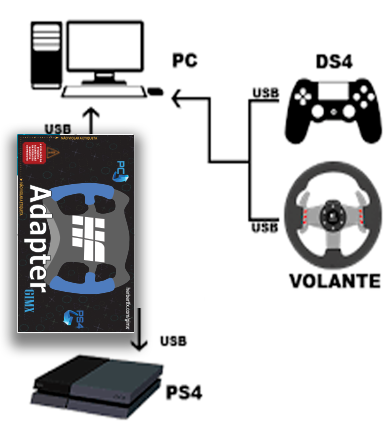
- Conecte seu controle de PS4 (desligado) ao Notebook ou Desktop através do cabo USB do próprio controle.
- Certifique-se que o cabo USB de seu volante já esteja conectado ao Notebook ou Desktop.
- Conecte o adaptador a saída USB de seu notebook ou Desktop.
- Conecte o cabo USB/Mini USB que enviamos em conjunto com o Adaptador (ou cabo semelhante em caso de defeito do cabo) o Mini USB ao adaptador e a outra extremidade USB ao PS4.
A montagem ficaria assim:
Executando o programa.
Estamos nos passos finais para que você possa utilizar seu volante através do HF Adapter GIMX.
- Execute o programa gimx-laucher e verifique se o adaptador é reconhecido em uma porta COM.

Qualquer outra tela a não ser esta, significa que algo está errado.
Neste caso se certifique que todos equipamentos estão ligados: Volante, PS4.
Se certifique de todos os cabos estão instalados de maneira correta, ou até mesmo o bom funcionamento de todos os cabos.
Após aparecer a imagem logo acima, aperte Check.
Ao apertar Check tal tela deverá ser mostrada.

Estando tudo ok, aperte a tecla Start.
Neste momento uma nova tela vai abrir e ao final vai solicitar para que você aperte a tecla PS do volante.
OBS1. com a atualização da versão 8.0 em alguns sistemas é normal que apareça essa tela…

não se preocupe basta prosseguir!!
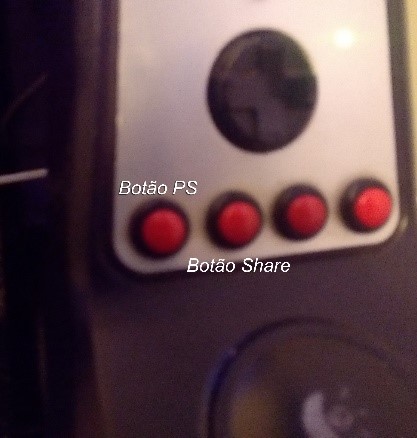
Neste momento identifique onde a tecla PS está localizada em seu volante. Abaixo temos um exemplo da tecla PS no Logitech G27.
Pronto. Seu volante já estará pronto para o uso no PS4 e no seu jogo preferido.
Observações.
Faça as primeiras configurações no jogo como se fosse operar com um Logitech G29.
A partir deste passo, faça algumas alterações de configuração de botão para configurar seu volante da melhor forma.
Lembramos que alguns botões não terão funcionalidade, porém a maioria deles serão configuráveis.
Com o HF Adapter GIMX, é possível operar diversos volantes descritos abaixo, porém é necessário identificar e selecionar o volante que irá utilizar no início do uso do programa GIMX.

O downloader arquivo de configuração exibe todos os arquivos de configuração disponíveis para download:

Suporte Técnico.
Dúvidas poderão ser tiradas através do e-mail.
Para entrar em contato através de e-mail, envie um e-mail para Herbertfx@gmail.com .